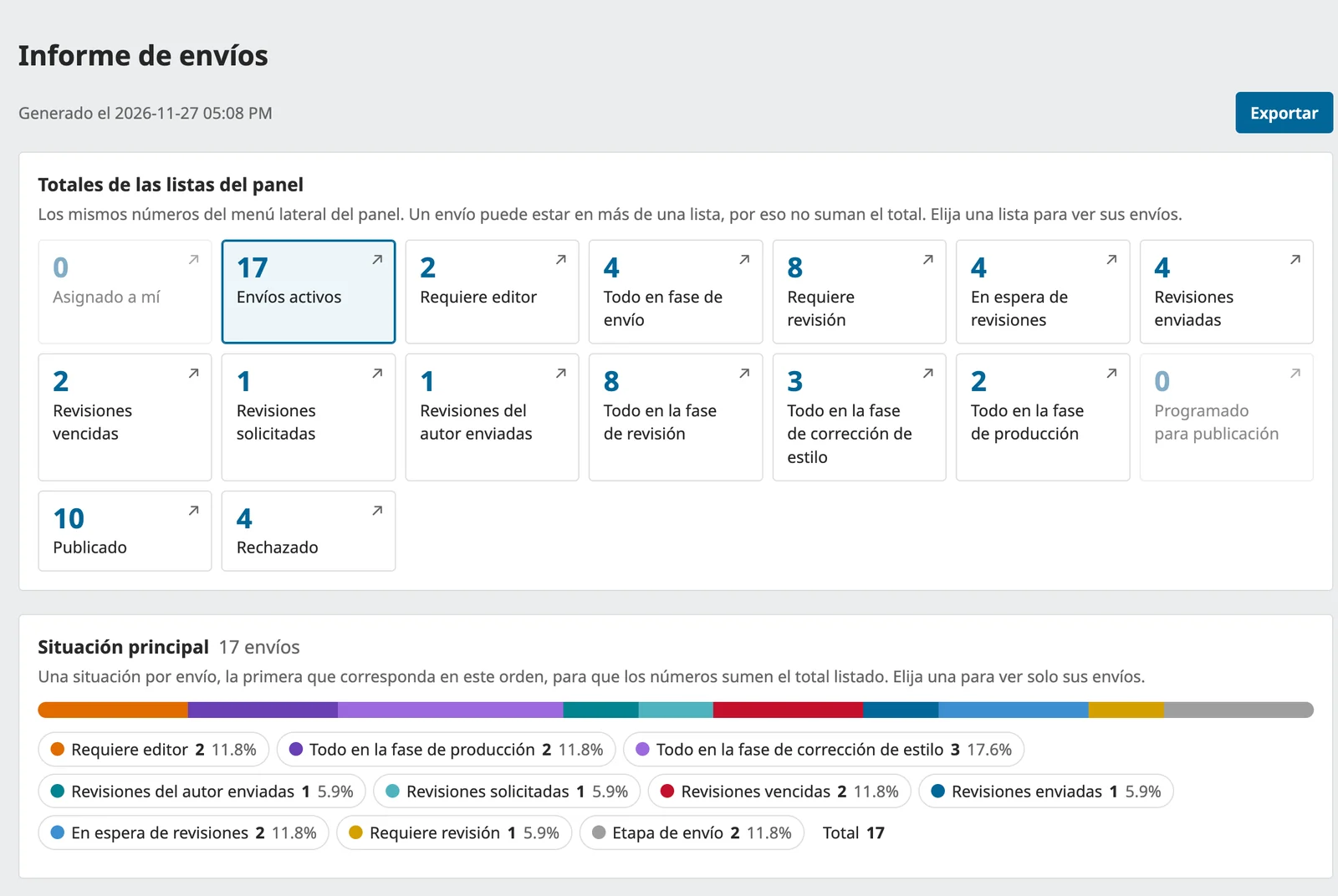
Quien edita una revista en OJS 3.5 vuelve al panel editorial varias veces al día para saber cuántos envíos están detenidos, cuáles no tienen editor y qué revisiones ya vencieron. El panel responde a una pregunta a la vez. El Informe de envíos lo reúne todo en una página: los totales de cada lista del panel, la situación de cada envío, editores y revisores con sus plazos, y la exportación exactamente de lo que está filtrado.
Los números son los del panel
En Estadísticas › Informe de envíos, el informe abre con un recuadro por cada lista del menú lateral del panel editorial — Asignados a mí, Activos, Necesita editor, Revisiones pendientes, Revisiones atrasadas, Corrección de originales, Publicados y las demás —, en el mismo orden, con los mismos nombres y los mismos números. Cada lista se arma con los criterios del propio OJS, así que el total del informe coincide con el del panel. Un clic en el recuadro muestra la lista en la tabla.
La lista Revisiones solicitadas, que OJS solo arma para el autor, también aparece para los editores: son los envíos que esperan la nueva versión del autor.
Una situación principal para cada envío
Las listas del panel se superponen: el mismo envío está en Activos, en Revisión y en Revisiones atrasadas al mismo tiempo. Por eso el informe da a cada envío una situación principal — necesita editor, revisiones atrasadas, esperando revisiones, revisiones solicitadas, corrección de originales, producción, publicado, rechazado y las demás. Una barra de colores muestra cuántos hay en cada situación, y la suma coincide con el total listado.
Una fila por envío, con lo necesario para dar seguimiento
- título, sección, idioma, etapa y fecha de envío, con los días transcurridos;
- la última actividad, con los días sin actividad resaltados después de 30;
- autores, con el contacto marcado, correos y afiliaciones con ROR;
- los editores asignados, resaltado cuando no hay ninguno;
- la ronda actual de revisión, con cada revisor, su situación, la recomendación, el plazo que cuenta (de respuesta o de dictamen) y los días de retraso;
- la última decisión, el número, las categorías y el DOI.
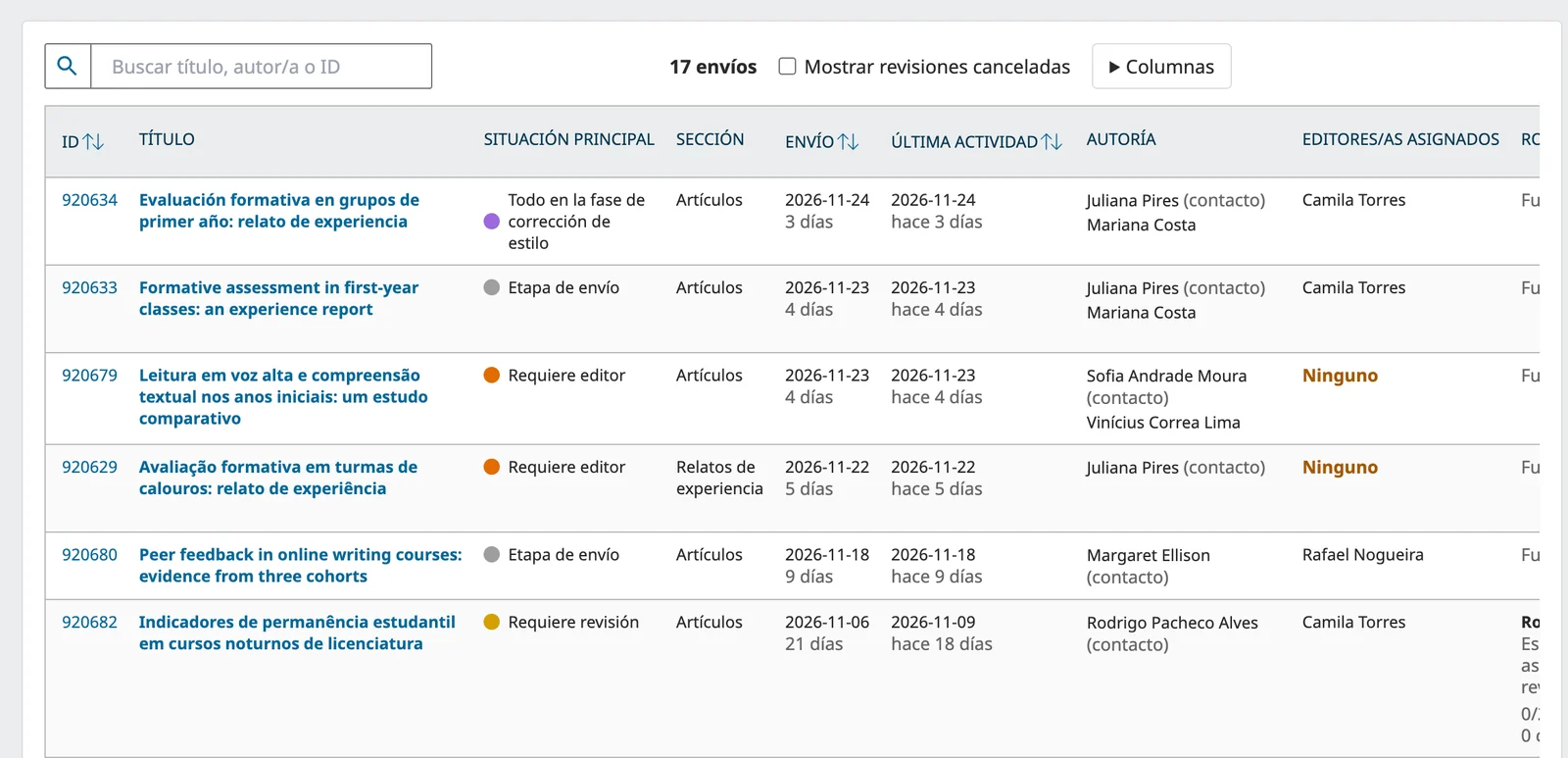
Las columnas se pueden elegir, y la elección queda guardada. El título abre el flujo del envío en una pestaña nueva.
Filtros que se vuelven enlace
Los filtros son los del propio panel — sección, editor asignado, número, categoría y días sin actividad —, más la etapa y el período de envío. Filtros, lista, búsqueda y orden quedan en la dirección de la página: el informe filtrado se puede enviar como enlace a otra persona del equipo.
Exportación a Excel
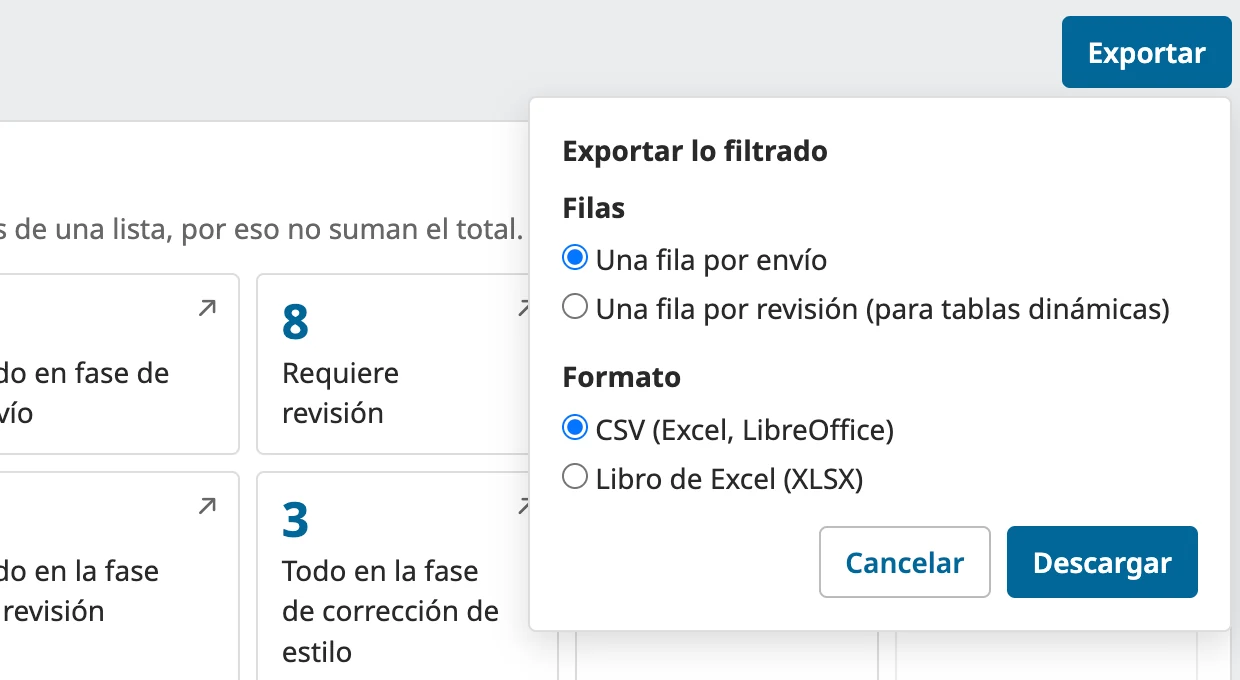
Lo filtrado se exporta a CSV o a una hoja de Excel (XLSX), todas las páginas, con una fila por envío o una fila por revisión — este segundo formato es el que sirve para tablas dinámicas. La primera línea de la hoja indica la revista, la fecha, quién la generó y con qué filtros.
Rápido también en revistas grandes
En una revista con más de 8 mil envíos, los totales del informe coincidieron con los del panel, la página abrió en 4 a 5 segundos y la revista entera se exportó a Excel en unos 30 segundos.
Quién ve qué
Las mismas reglas del panel editorial: gestores y administradores ven todos los envíos de la revista; editores de sección y asistentes, solo los que tienen asignados. Autores y revisores no acceden al informe ni a la exportación.
Cómo instalar
El plugin es para OJS 3.5.
- Descargue el paquete en la página de versiones del repositorio en GitHub.
- En OJS, en Configuración › Sitio web › Módulos › Cargar un módulo nuevo, suba el archivo
.tar.gz. - Active el Informe de envíos en la lista de módulos genéricos de cada revista. No hay nada que configurar.
El informe aparece en Estadísticas y también en Estadísticas › Informes, donde estaba el informe de artículos de OJS 3.3. Los asistentes, que no tienen el menú Estadísticas, reciben un elemento de menú propio.